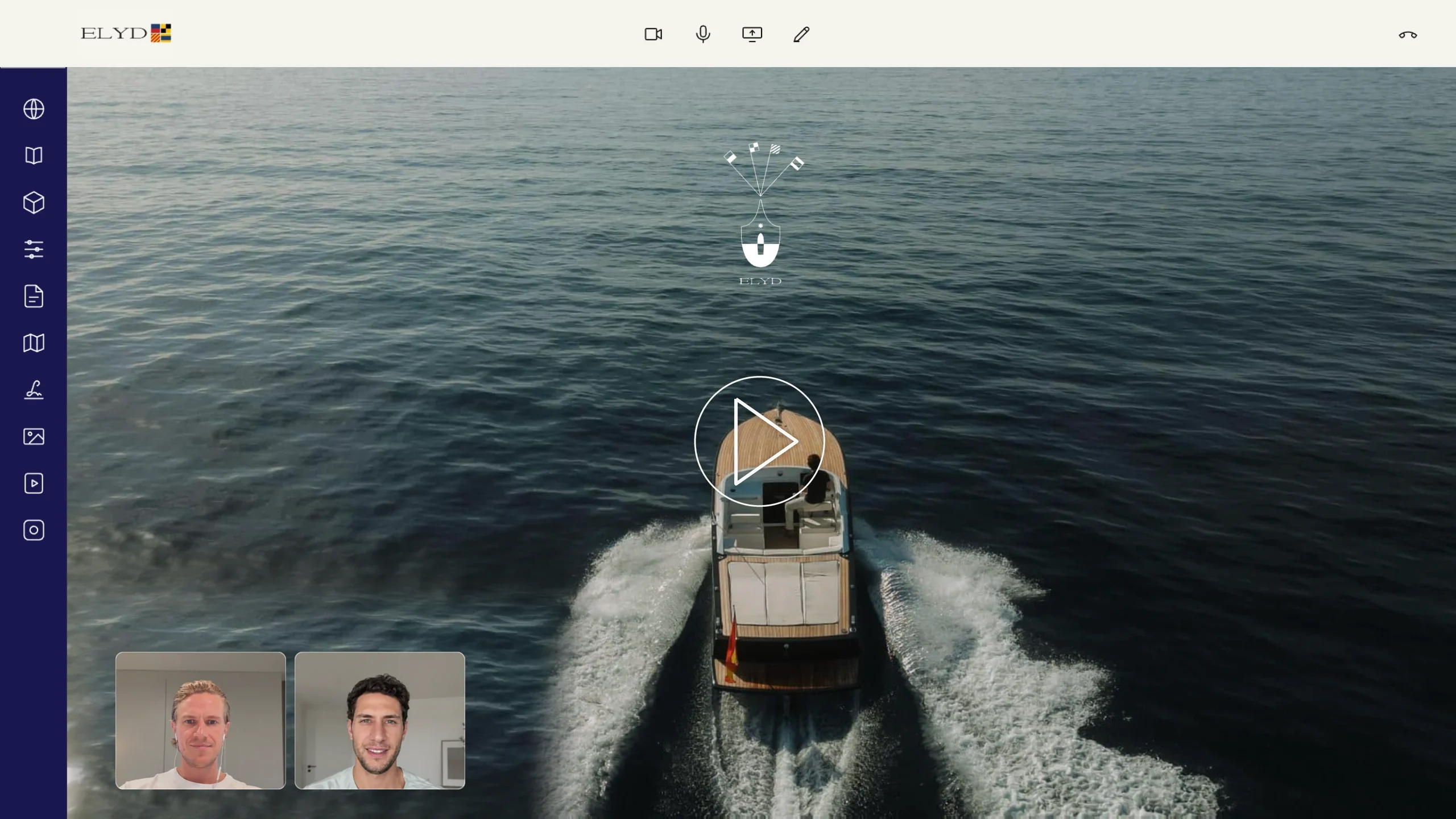
Un lien de réunion aux couleurs d’une autre marque.
Votre produit coincé dans un partage d’écran.
Notes, fichiers et suivi éparpillés dans d’autres outils.
Avec Dysplay
Un showroom avec votre logo, vos couleurs et votre typographie.
Le produit en 3D sur une scène, à explorer par votre client.
L’appel, les notes, les contenus et les données au même endroit.
Ce que vous obtenez
Conçu pour vendre, pas pour les réunions.
01
Votre produit en 3D, dans le showroom
Placez la machine, le fauteuil ou l’appareil sur la scène, en 3D. Faites pivoter le modèle pour votre client, laissez-le l’explorer lui-même, ou ouvrez des points sur le modèle pour lui présenter la photo, la vidéo ou la fiche technique associée à chacun.
02
Pas besoin de partager l’écran
Catalogues, vidéos et options de prix s’affichent sur une scène conçue pour les montrer. Tournez une page ou zoomez : tout le monde le voit au même moment.
03
Tout à portée de clic
Les catalogues, modèles, vidéos et options de prix du showroom sont prêts dans le panneau latéral avant le début de l’appel. Inutile de fouiller dans vos dossiers pendant que votre client attend.
04
Un showroom à votre marque
Votre logo, vos couleurs, votre typographie et votre décor. Votre client a l’impression de visiter votre showroom, pas d’ouvrir un lien de réunion.
05
Des notes qui s’écrivent seules
La transcription démarre avec l’appel, sans bot dans le showroom, et chaque invité en est informé. Quand vous raccrochez, le récapitulatif est prêt : résumé, points en suspens, prochaines étapes.
06
Toute l’affaire au même endroit
L’appel, les contenus, les notes, la page de suivi et les chiffres sont réunis. Voyez qui a parlé et combien, ce que vous avez montré et pendant combien de temps, si chaque invité est resté ou est passé à un autre onglet, et ce qu’il a ouvert après l’appel.
FAQ
Questions fréquentes.
Vous ne trouvez pas la réponse ? Posez-nous la question pendant un appel et voyez Dysplay en action.
Les invités ont-ils besoin d’un compte ou d’une application ?
Non. Ils ouvrent le lien, saisissent leur nom, vérifient leur caméra et leur micro, puis rejoignent l’appel.
Est-ce que ça fonctionne sur téléphone ?
Oui. Un invité peut rejoindre l’appel depuis le navigateur de son téléphone. Le partage d’écran n’est proposé que si le navigateur le permet.
Combien de personnes peuvent participer à un appel ?
Un hôte et jusqu’à sept invités.
Puis-je contrôler qui rejoint l’appel ?
Oui. Laissez le showroom ouvert, définissez un code d’accès, ou faites frapper les invités et faites-les entrer vous-même.
Est-ce que ça remplace Zoom, Google Meet ou Teams ?
Pour les appels commerciaux avec vos clients, oui. Dysplay n’est pas conçu pour les réunions plénières ni pour les webinaires : la plupart des équipes gardent leur outil habituel pour les réunions internes.
Puis-je planifier des appels depuis mon agenda ?
Les appels que vous planifiez dans Dysplay apparaissent dans Google Agenda, et les modifications faites là-bas reviennent dans Dysplay. L’invitation part par e-mail, avec un fichier d’agenda en pièce jointe.
Les appels sont-ils enregistrés ?
Ni en vidéo ni en audio. Par défaut, les appels sont transcrits et résumés, chaque invité en est informé, et l’hôte peut désactiver la transcription pendant l’appel.